

CIDология
Активация Microsoft Office и Windows с помощью GetCIDPro.ru

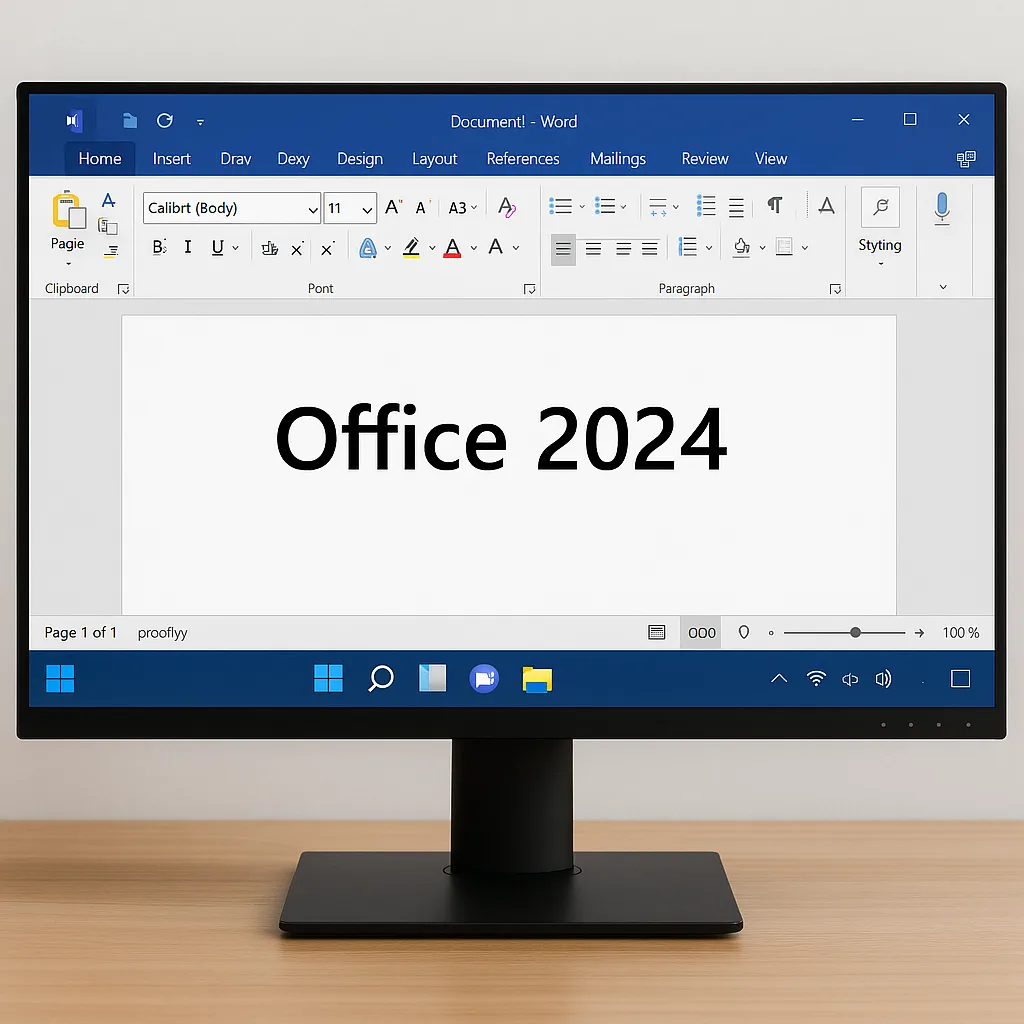
В случае, если стандартная онлайн-активация продуктов Microsoft не проходит, можно воспользоваться альтернативным методом — активацией по телефону через сервис GetCIDPro.ru
Это особенно актуально, когда возникает необходимость в ручной активации без прямого обращения в службу поддержки.
Необходимые условия:
Установленная версия Microsoft Office или Windows.
Действующий ключ продукта.
Доступ к интернету для использования сервиса GetCIDPro.ru
Пошаговая инструкция по активации Microsoft Office:
Шаг 1: Запуск приложения Office
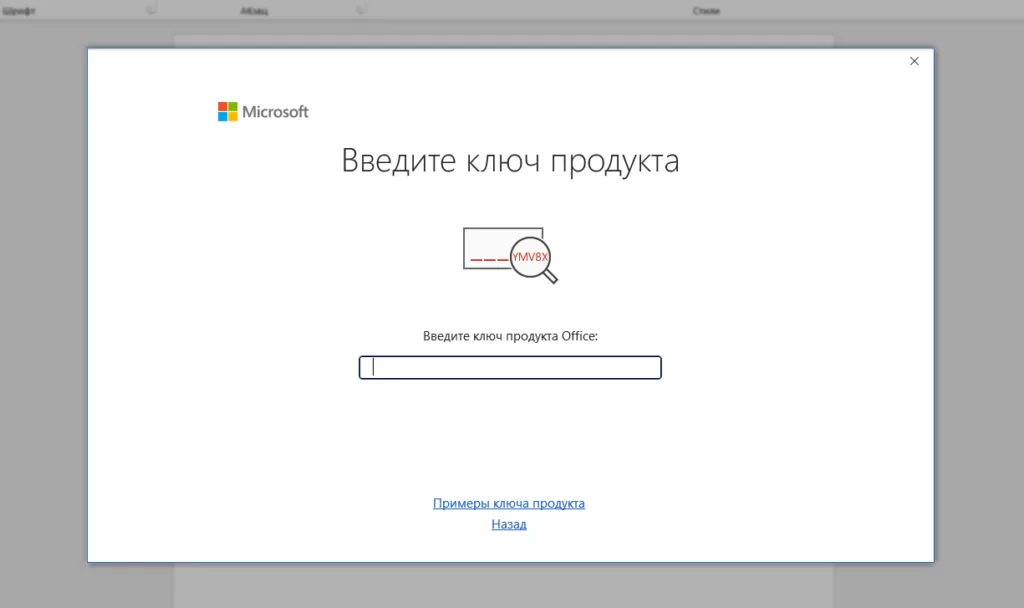
Откройте любое приложение из пакета Microsoft Office (например, Word или Excel). При отсутствии активации появится соответствующее уведомление.
Шаг 2: Выбор метода активации
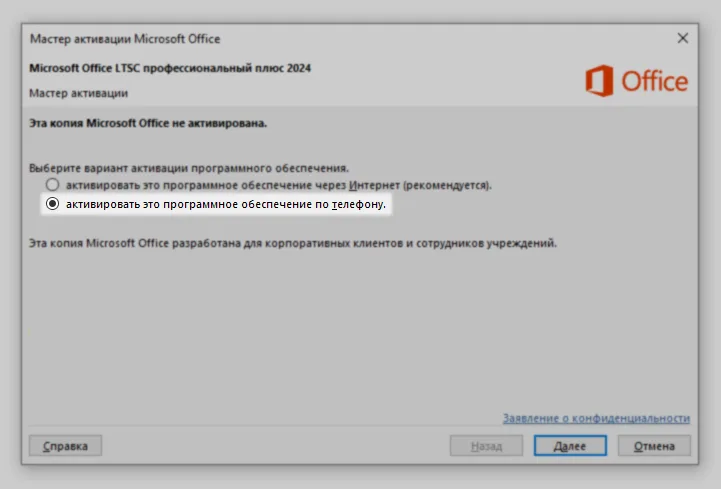
После ввода ключа продукта, если мастер активации не появился автоматически, перезапустите приложение. В мастере активации выберите опцию «Активировать это программное обеспечение по телефону» и нажмите «Далее».
 Шаг 3: Получение кода установки (Installation ID)
В следующем окне будет отображён код установки (Installation ID). Скопируйте его — он потребуется для получения кода подтверждения. 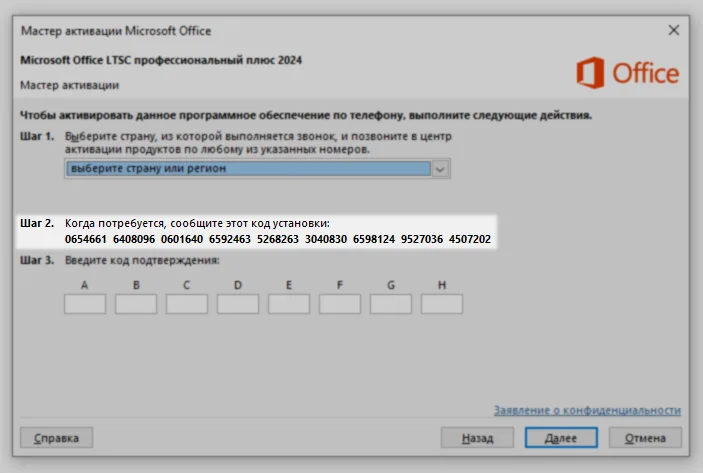
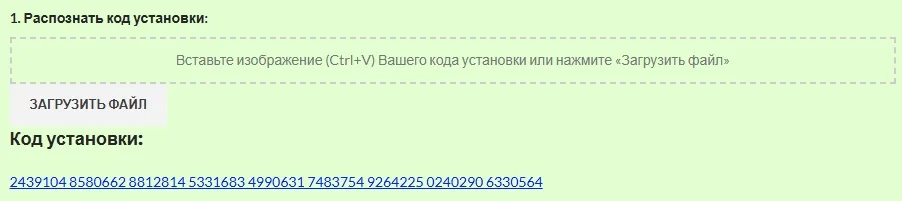
Шаг 4: Использование сервиса GetCIDPro.ru
Перейдите на сайт getcidpro.ru
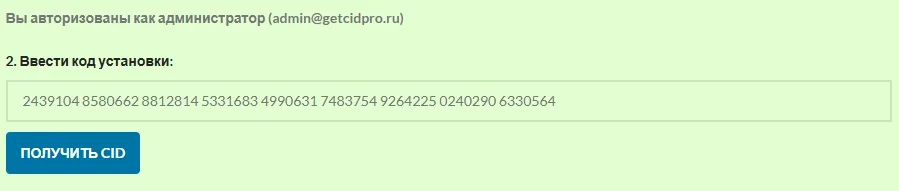
Введите полученный код установки в соответствующее поле. А лучше просто сделайте скрин и вставьте в поле бота.
Нажмите кнопку «Получить CID».
Сервис сгенерирует код подтверждения (Confirmation ID).

Шаг 5: Завершение активации
Вернитесь в мастер активации Office и введите полученный код подтверждения. Нажмите «Далее» для завершения процесса. При успешной активации программа будет готова к полноценному использованию.


Пошаговая инструкция по активации Windows:
Шаг 1: Ввод ключа продукта
Для Windows 10:
Перейдите в «Пуск» → «Настройки» → «Обновление и безопасность» → «Активация».
Нажмите «Изменить ключ продукта» и введите ваш ключ.

Для Windows 11:
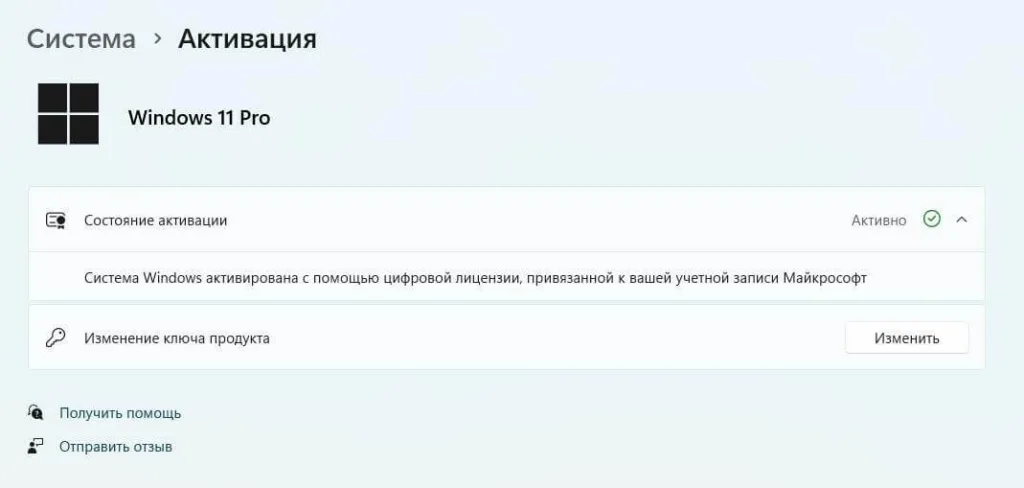
Перейдите в «Пуск» → «Настройки» → «Система» → «Активация».
Нажмите «Изменить» и введите ваш ключ.

Шаг 2: Активация по телефону
Если после ввода ключа появляется ошибка, например, 0xC004C008, выберите опцию «Активировать по телефону». Если такой опции нет, нажмите Win + R, введите slui 4 и нажмите Enter.

Если же данной кнопки нету
Нажмите win+r и введите туда slui 4
После проследуйте до шага с получением кода установки, и повторите пункт с получением из шаг 3 сказанном ранее.

Шаг 3: Получение кода установки
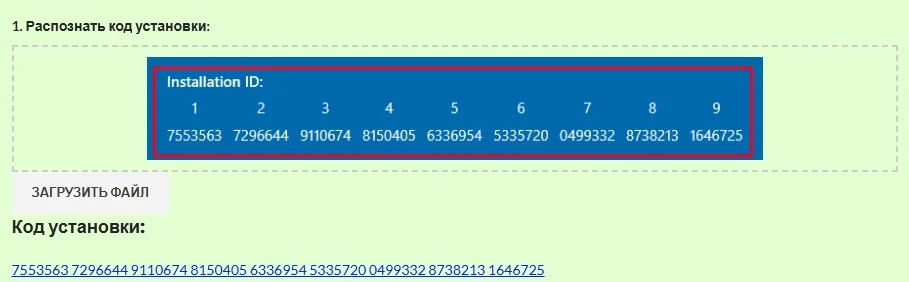
Следуйте инструкциям на экране, чтобы получить код установки (Installation ID).
Шаг 4: Использование сервиса GetCIDPro.ru
Перейдите на сайт getcidpro.ru
Введите полученный код установки в соответствующее поле. А лучше просто сделайте скрин и вставьте в поле бота.
Нажмите кнопку «Получить CID».
Сервис сгенерирует код подтверждения (Confirmation ID).
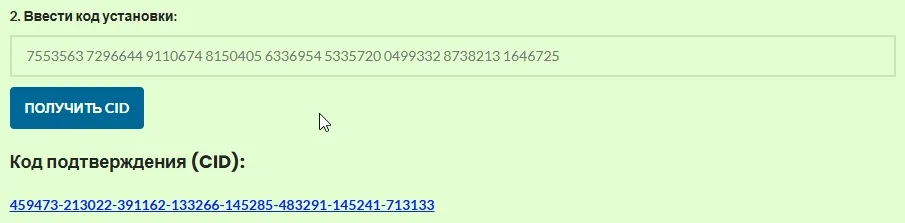
Введите код подтверждение в поле

Шаг 5: Завершение активации
В окне активации Windows введите полученный код подтверждения и нажмите «Активировать». При успешной активации система будет готова к полноценному использованию.
Спасибо за выделенное время на прочтение данной стати если она будем рады если она вам помогла
 Токены (GetCid)